|
|
 |
|
| ||||||
| |||||||
|
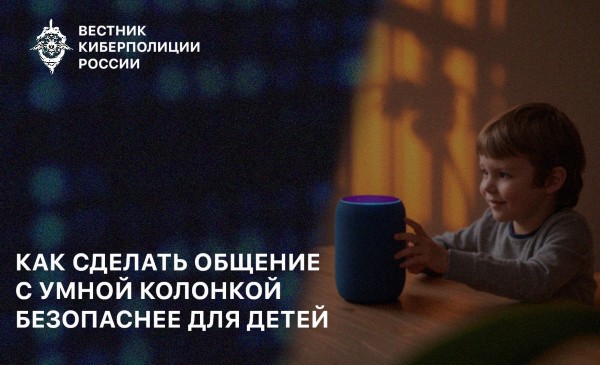
Напомним, что в начале этого года ВЦИОМ совместно с Альянсом по защите детей в цифровой среде провёл опрос родителей детей до 14 лет. Согласно его результатам, 91% родителей разрешают своим детям пользоваться «умной» колонкой как минимум раз в неделю, из них 54% — ежедневно, а 33% — несколько раз в неделю. Учитывая высокую вовлечённость детей в использование голосовых помощников, важно понимать потенциальные риски и знать меры защиты. 1Защита конфиденциальности при сборе данных. Компании собирают данные о предпочтениях (любимая музыка, вопросы, которые вы или ваш ребенок задаете, интересы). Это используется для таргетированной рекламы и создания профиля пользователя. Решение - Отключите персонализированные ответы. Это не даст колонке использовать историю поисков и запросов для формирования ответов, что повышает конфиденциальность. В приложении: —> Перейти в настройки: нажать «> ». —>Отключить опцию «Персонализированное общение». Чтобы очистить контекст, нажать «Удалить контекст» и подтвердить удаление. 2 Неподходящий по возрасту контент: Музыка с ненормативной лексикой, подкасты или новости на тревожные темы, ответы на вопросы, которые ребенок не готов воспринимать. — Обязательно включите «Детский режим». — Убедитесь, что активированы фильтры контента и безопасный поиск. — Проверьте, какие навыки/действия разрешены: отключите всё стороннее, кроме проверенных. > Настройки профиля > «Детский режим» > выбрать возраст ребёнка > включить фильтрацию. 3 Голосовые покупки и управление «умным домом» Ребёнок может случайно оформить заказ или включить опасные устройства (замки, электроприборы). — Отключите голосовые покупки в настройках аккаунта. — В «умном доме» запретите колонке управлять критичными устройствами через настройки в приложении. 4 Также через приложение можно настроить оповещения о попытках доступа к запрещённому контенту, продолжительности использования устройства и других значимых событиях. Ниже - общие рекомендации по настройкам безопасности умных устройств: Правильно настройте домашнюю Wi-Fi сеть: используйте надёжный пароль и надёжное шифрование. Сразу после настройки устройства измените его имя — чтобы киберпреступникам было сложнее определить модель. Измените установленный по умолчанию пароль. Создайте надёжный пароль и регулярно его меняйте. Не используйте одинаковые пароли на разных устройствах. Если есть возможность, используйте многофакторную аутентификацию для доступа к устройству. Вовремя устанавливайте обновления программного обеспечения вашего устройства. Внимательно прочитайте политику конфиденциальности, особенно в отношении использования личных данных. Проверьте в настройках параметры конфиденциальности, отключите те разрешения, которые считаете лишними. Научите детей обращаться к вам в случае, если колонка сказала что-то странное или пугающее и обязательно рассказывайте детям о правилах цифровой гигиены, дайте понять, что колонка — машина, а не человек.
Минимум, который работает Мы часто повторяли, что принцип нулевого доверия — лучшая защита. Не выполнять никаких требований, пока не будет доказана их легитимность, не переходить по ссылкам, не открывать вложения, не доверять даже знакомым, пока не проверишь. Но у этой системы есть один очевидный недостаток — ограниченность человеческих ресурсов. Наше внимание можно перегрузить, если проверять каждое сообщение, сверять адреса сайтов, перезванивать по номерам с официального сайта после каждого письма. Это неприятный факт, но абсолютно реалистичный. И киберпреступники это прекрасно понимают. Они не взламывают системы — они взламывают внимание. Любая усталость, спешка, переключение между задачами работает на них. Поэтому важно не стремиться к идеальному «нулевому доверию», а выстроить минимальный, но устойчивый уровень защиты, который реально выдержит повседневный ритм. Три базовых привычки: Не действовать с ходу. Любая просьба «срочно», «прямо сейчас» — сигнал стоп. Даже 10 секунд паузы позволяют мозгу вернуть контроль. Один канал доверия. Выберите единственный способ для критичных действий — например, только личный звонок по известному номеру. Все остальные каналы («новый чат», «альтернативный аккаунт», «резервная ссылка») автоматически под подозрением. Три тревожных маркера. Срочность, эмоции, риск упустить выгоду, персональные данные. Если в сообщении есть хотя бы два — перед вами, скорее всего, фишинг или социальная инженерия. Никакая система не даст полной гарантии. Но эти простые правила экономят главное — внимание. Именно оно остаётся последней линией обороны между человеком и злоумышленниками в сети Интернет.
Смартфоны хранят много личных данных — перед продажей или передачей их нужно надёжно удалить. Подготовили для вас инструкцию по "предпродажной" подготовке Android и iOS для обеспечения максимальной безопасности ваших данных. Очистка Android: Шаг 1. Включите шифрование (если оно не включено) Современные Android-устройства шифруют данные по умолчанию; на старых моделях шифрование может быть отключено, что позволяет восстановить удалённые данные. Проверяйте состояние шифрования в разделе «Настройки» > «Безопасность» > «Шифрование». Если эта функция неактивна, включите её и дождитесь окончания процесса. Шаг 2. Удалите все аккаунты Ваш смартфон может содержать важные учетные записи, включая Google-аккаунт и специальные профили производителей вроде Samsung, Huawei, Xiaomi и других. Оставленные учетные записи могут заблокировать активацию устройства новым владельцем. Зайдите в меню «Аккаунты» в настройках системы и последовательно удалите каждую учётную запись вручную. Шаг 3. Сделайте полный сброс к заводским настройкам Для полной очистки рекомендуется выполнить сброс к заводским параметрам: Откройте «Настройки» > «Система» > «Сброс» и выберите пункт «Удаление всех данных (сброс к заводским настройкам)». Процесс займет некоторое время, после чего устройство перезагрузится. Шаг 4. Заполните свободное пространство файлами После сброса, не настраивая телефон, включите камеру и запишите длинные видео до заполнения памяти — это перезапишет остаточные данные. Затем выполните сброс ещё раз. Этот трюк перезапишет свободные блоки памяти, где могли остаться ваши данные, сделав их восстановление практически невозможным. Очистка iPhone (iOS) Несмотря на то, что Apple уделяет большое внимание вопросам конфиденциальности, полная подготовка устройства требует внимательного подхода. Шаг 1. Отключите «Найти iPhone» и выйдите из iCloud Эти шаги особенно важны, поскольку без отключения функций защиты ваше устройство не удастся активировать новым пользователям. Перейдите в «Настройки» > [ваше имя] и внизу страницы нажмите «Выйти». Подтвердите выход, введя пароль своего Apple ID. Также убедитесь, что отключён сервис «Найти iPhone». Шаг 2. Удалите весь контент Используйте встроенную функцию стирания содержимого и настроек: «Настройки» > «Основные» > «Передача или сброс iPhone» > «Стереть контент и настройки» После подтверждения все личные данные и зашифрованные ключи будут удалены, а устройство вернётся к состоянию нового гаджета. Шаг 3. Убедитесь, что устройство не привязано После сброса проверьте экран приветствия. Если появится начальное окно активации — значит, очистка прошла успешно. Не подключайтесь повторно к устройству! Дополнительные советы: SIM-карту лучше извлечь и хранить отдельно либо утилизировать безопасным способом. SD-карты требуют отдельного внимания: отформатируйте их перед передачей или оставьте себе. Пусть ваш следующий покупатель получит чистый и безопасный девайс, а вы будете уверены в защищённости своих личных сведений.
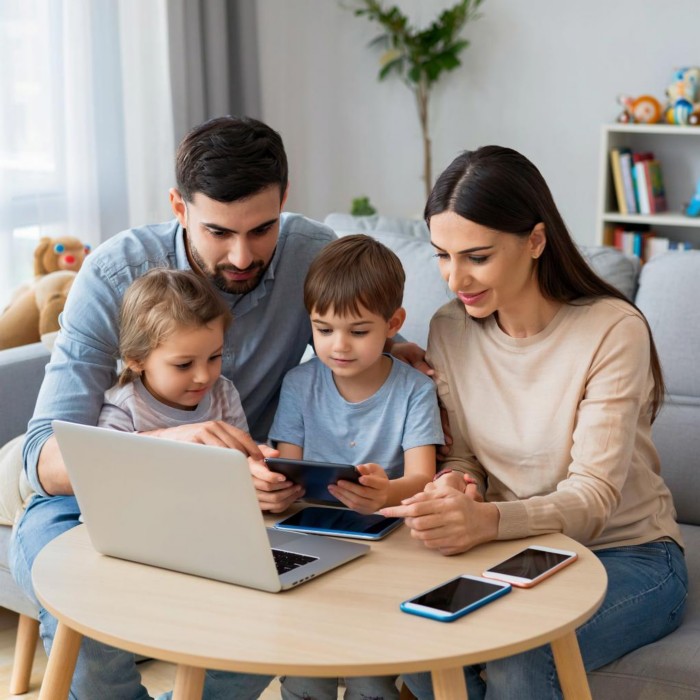
Количество несовершеннолетних, пострадавших от киберпреступлений за девять месяцев текущего года, возросло на 120%. Это тревожный сигнал: мошенники "научились" похищать значительные средства, воздействуя на детей. В ход идет полный арсенал схем и психологических манипуляций, адаптированных под возрастную группу. Обеспечение цифровой безопасности детей становится задачей не только для специалистов, но и для каждой семьи. Интернет даёт знания, друзей и хобби, но и открывает дверь для мошенников, агрессии и фейков. Как создать безопасную онлайн-среду для ребёнка — шесть простых шагов: Начать с доверия. Главный фильтр — не приложения, а общение. Если ребёнок знает, что может рассказать родителям о странных сообщениях, угрозах или просьбах «отправить фото», вы уже обеспечили половину защиты. Онлайн вместе. Совместные просмотры фильмов, участие в играх и обсуждение блогеров помогают родителям оставаться в курсе интересов ребёнка и мягко объяснять, где безопасно, а где — манипуляция. Правила — это не запрет, а рамки безопасности. Договоритесь о времени в сети и зонах, где устройства не используются. Пусть ребёнок сам участвует в определении этих границ — тогда контроль воспринимается как забота, а не наказание. Родительский контроль — ваш цифровой помощник. Настройки в смартфоне, браузере и операционной системе позволяют ограничить нежелательный контент, видеть установленные приложения и время использования. Главное — объяснить ребёнку, зачем это нужно. Мини-курс по киберграмотности. Научите ребёнка не переходить по подозрительным ссылкам, не сообщать личные данные, пароли и одноразовые коды. Объясните, что даже «игровые бонусы» или «подарки» могут оказаться ловушкой мошенников. Контроль финансов и микроплатежей. Если ребёнок делает онлайн-покупки, оформите отдельную карту с ограниченным лимитом. Так проще контролировать расходы и избежать неожиданных списаний. Главное правило: в цифровом мире нет стопроцентной защиты, но есть осознанность, внимание и диалог. Безопасность ребёнка в интернете начинается не с блокировки сайтов, а с доверия — и вашего участия в его онлайн-жизни.
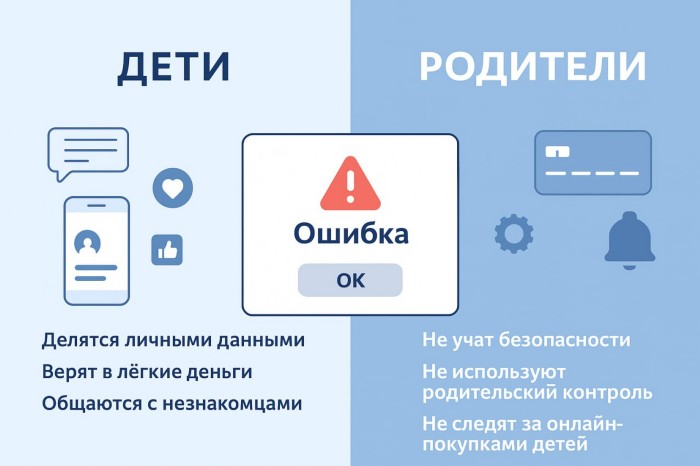
Самые частые ошибки детей и их родителей, облегчающие "работу" кибермошнников. Дети: Делятся личными данными, не осознавая, что аккаунт в социальной сети — это не просто информация, а ключ к их личности. Верят в «лёгкие деньги» — выигрыши, бонусы, «донаты за репост». Так дети попадают в ловушки фейковых розыгрышей и игровых схем. Общаются с незнакомцами, думая, что «в интернете все свои». Именно под видом новых друзей часто скрываются мошенники или вербовщики. Скрывают свои аккаунты и публикуемый контент от родителей. Боятся рассказать родителям о проблемах и затруднениях в сети. Родители: Не учат цифровой гигиене, считая, что ребёнок «и так всё знает». На деле дети умеют пользоваться гаджетами, но не умеют защищать себя. Не устанавливают инструменты родительского контроля, хотя даже базовые фильтры блокируют до 70% подозрительных ссылок. Пренебрегают безопасностью платежных средств - не ограничивают физический доступ к картам, сохраняют данные для доступа к приложениям, не ограничивают лимиты для детских карт. Не следят за онлайн-покупками ребёнка, а между тем мошенники часто используют игровые платформы и маркетплейсы для мелких, но регулярных хищений. Ругают детей за ошибки, вместо разъяснения способов защиты.
Неожиданный перевод на карту
Неожиданный перевод на карту может оказаться не подарком, а частью мошеннической схемы. Злоумышленники могут использовать подобные переводы, чтобы добавить еще одно звено в цепь обналичивания средств или после получения обратного перевода начать запугивать гражданина под предлогом финансирования террористических организаций. Если на вашу карту поступили средства от неизвестного отправителя, рекомендуется предпринять следующие шаги: Проверьте поступление. Убедитесь, что деньги действительно зачислены на ваш счёт. Иногда мошенники рассылают поддельные уведомления о переводах. Проверяйте баланс только через официальный мобильный банк или сайт. Сообщите в банк. Немедленно свяжитесь со своим банком — через горячую линию, чат в приложении или офис. Банк зарегистрирует обращение и проведёт проверку источника перевода. Не используйте поступившие средства. Даже если сумма небольшая, её расходование может быть признано неосновательным обогащением, что влечёт обязанность вернуть деньги и возможные судебные издержки. Не возвращайте перевод самостоятельно. Если кто-то сообщает, что «ошибочно перевёл деньги» и просит вернуть их на другие реквизиты, это может быть часть мошеннической схемы. Все операции по возврату должны проходить только через банк. Используйте официальные функции возврата. В некоторых банках, например в Сбербанке, предусмотрена безопасная функция «возврата ошибочного перевода» прямо в приложении. Это исключает передачу данных посторонним и защищает от подделок. Сохраняйте всю переписку и звонки. Зафиксируйте сообщения и контакты, связанные с переводом, — они могут пригодиться при разбирательстве. Следуя этим рекомендациям, вы минимизируете риски и защитите себя.
Информационные видеоролики Прокуратуры, направленные на профилактику мошеннических действий с использованием информационно-телекоммуникационных технологий
В целях профилактики и предупреждения преступлений, совершаемых с использованием информационных технологий и методов социальной инженерии, Дальневосточным юридическим институтом (филиалом) Университета прокуратуры Российской Федерации при участии студенческого объединения «Киберволонтеры» подготовлены социальные видеоролики.
Мошенническая схема «Электронные письма, сообщения извонки от имени различных фондов» Звонок из службы безопасности банка Мошенническая схема «Игра на бирже» Звонок от сотрудника правоохранительных органов
Безопасность детей в интернете Дети используют планшеты и смартфоны для общения, учёбы, поиска информации и игр, не подозревая об опасностях, которые ждут их в интернете
Родительский контроль
Приложения операторов связи
Родители могут настроить зоны, например территорию школы или района. Приложение будет отправлять смс, если ребёнок выйдет за их пределы. Для чрезвычайных ситуаций есть кнопка SOS. Приложения доступны для Android и iOS Браузеры и поисковые системы
Как включить семейный режим
«ЦИФРАтека. Библиотека практических знаний»
Азбука кибербезопасности
Подробнее об Алисе
| |||||||
|



|
|
Сайт создан по технологии «Конструктор сайтов e-Publish»